 Fagportalen
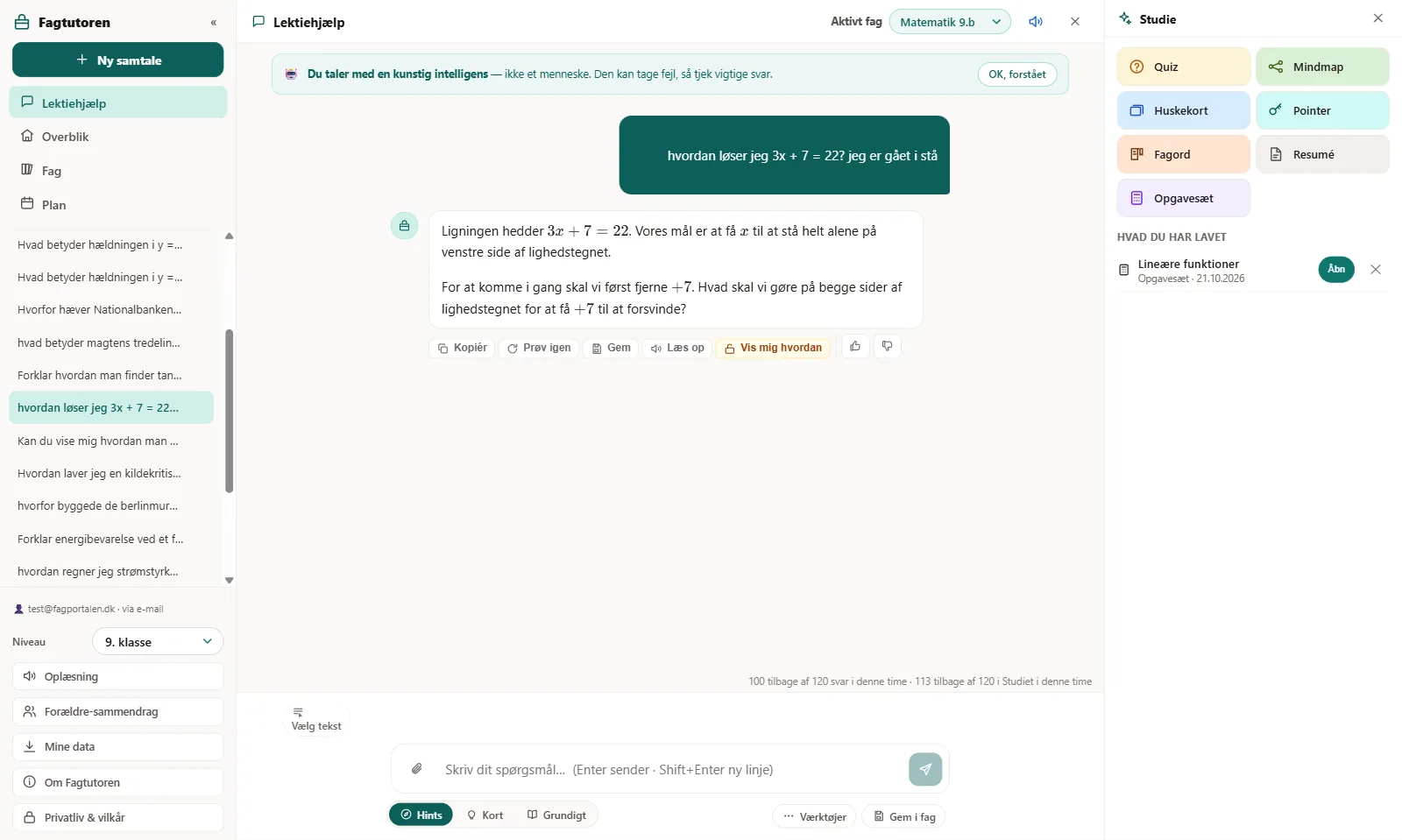
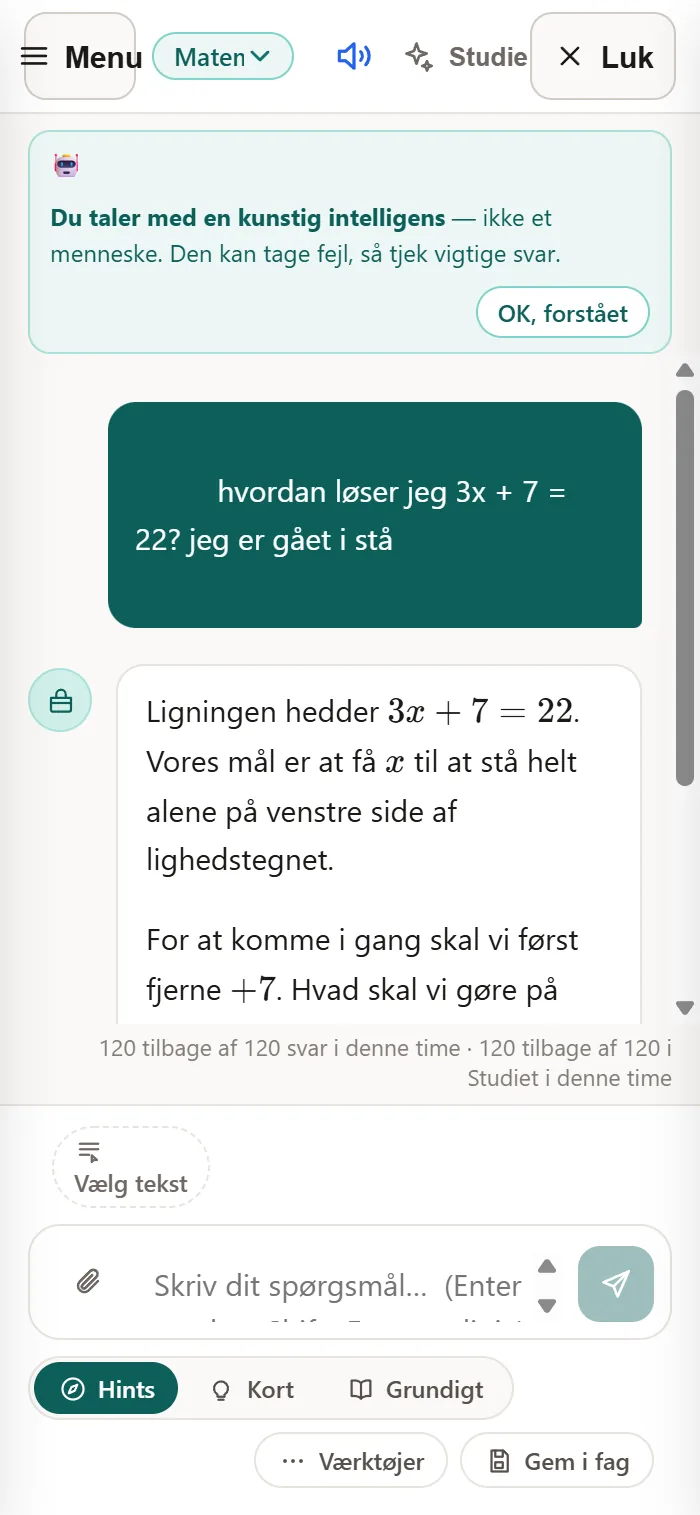
Du åbner den fra menuen øverst på Fagportalen — punktet Fagtutoren — eller med knappen Prøv Fagtutoren på forsiden. Har du ikke Komplet endnu, lander du på prissiden i stedet. Den har fire faner i venstre side – Tutor (chatten), Overblik, Fag og Plan – og en kolonne, Studie, hvor dine tekster bliver til quizzer, ordlister og resuméer.
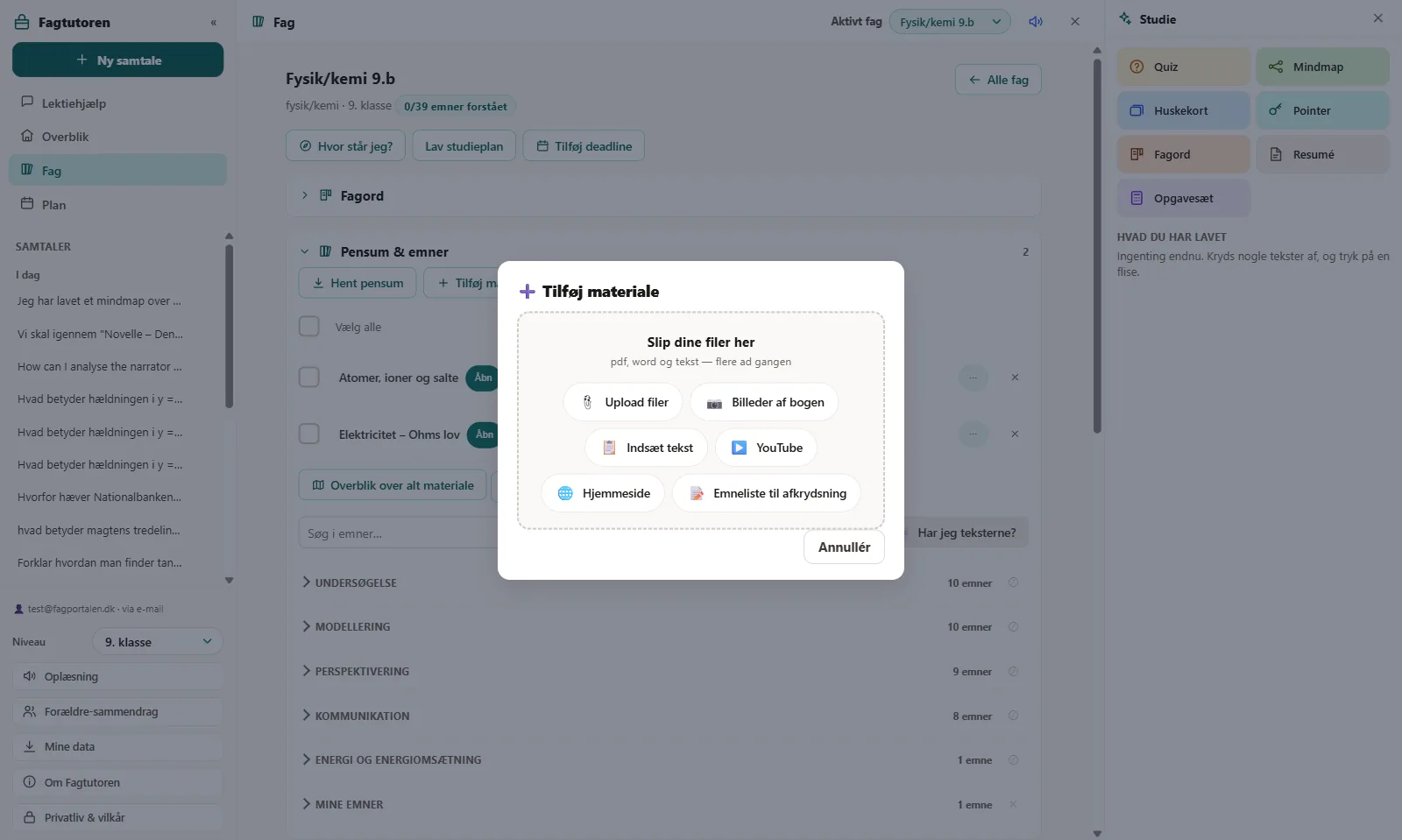
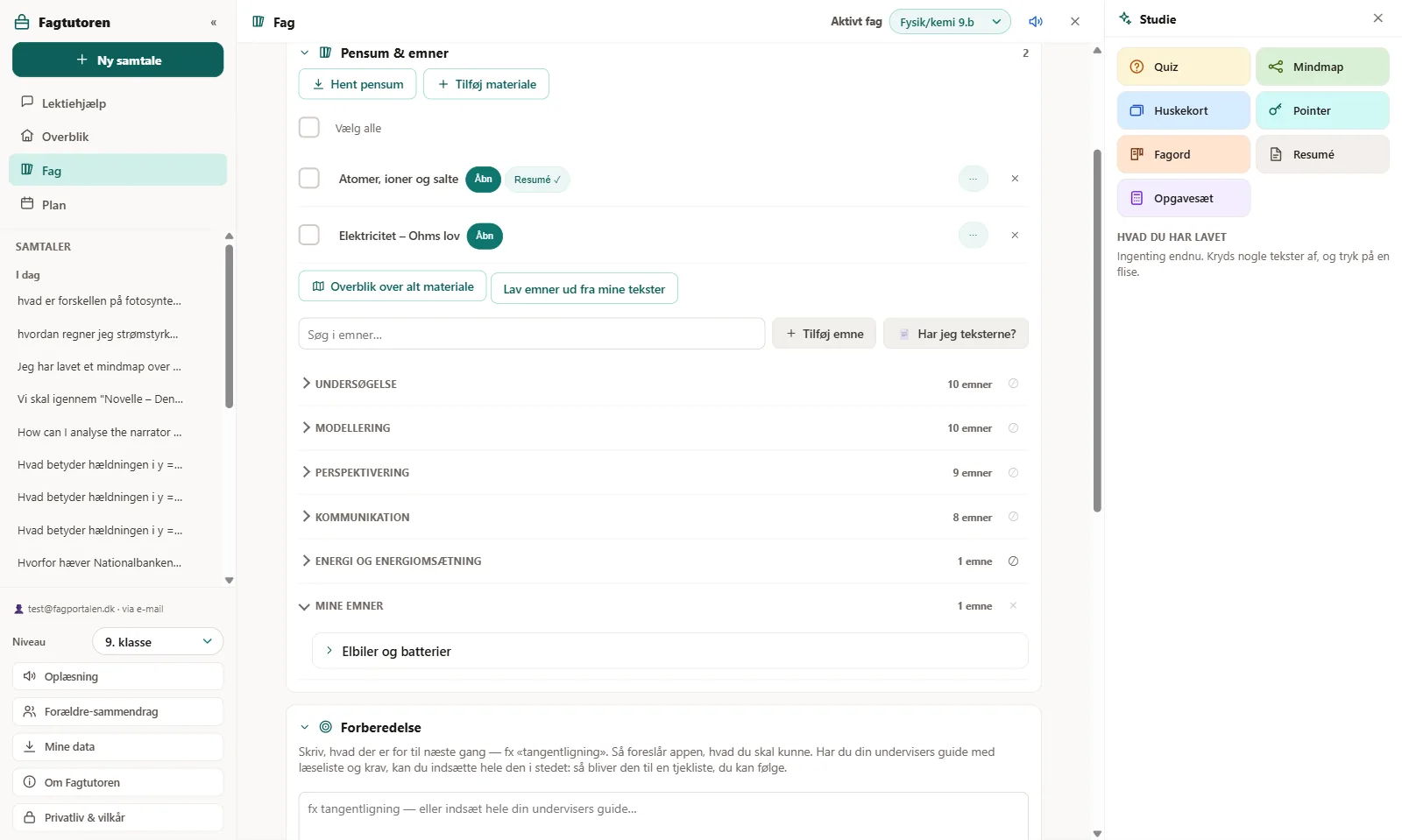
Her lægger du dine tekster ind. Det er dem, quizzer, ordlister og resuméer bliver bygget af. Åbn filen i en ny fane
Du forstår ikke et begreb
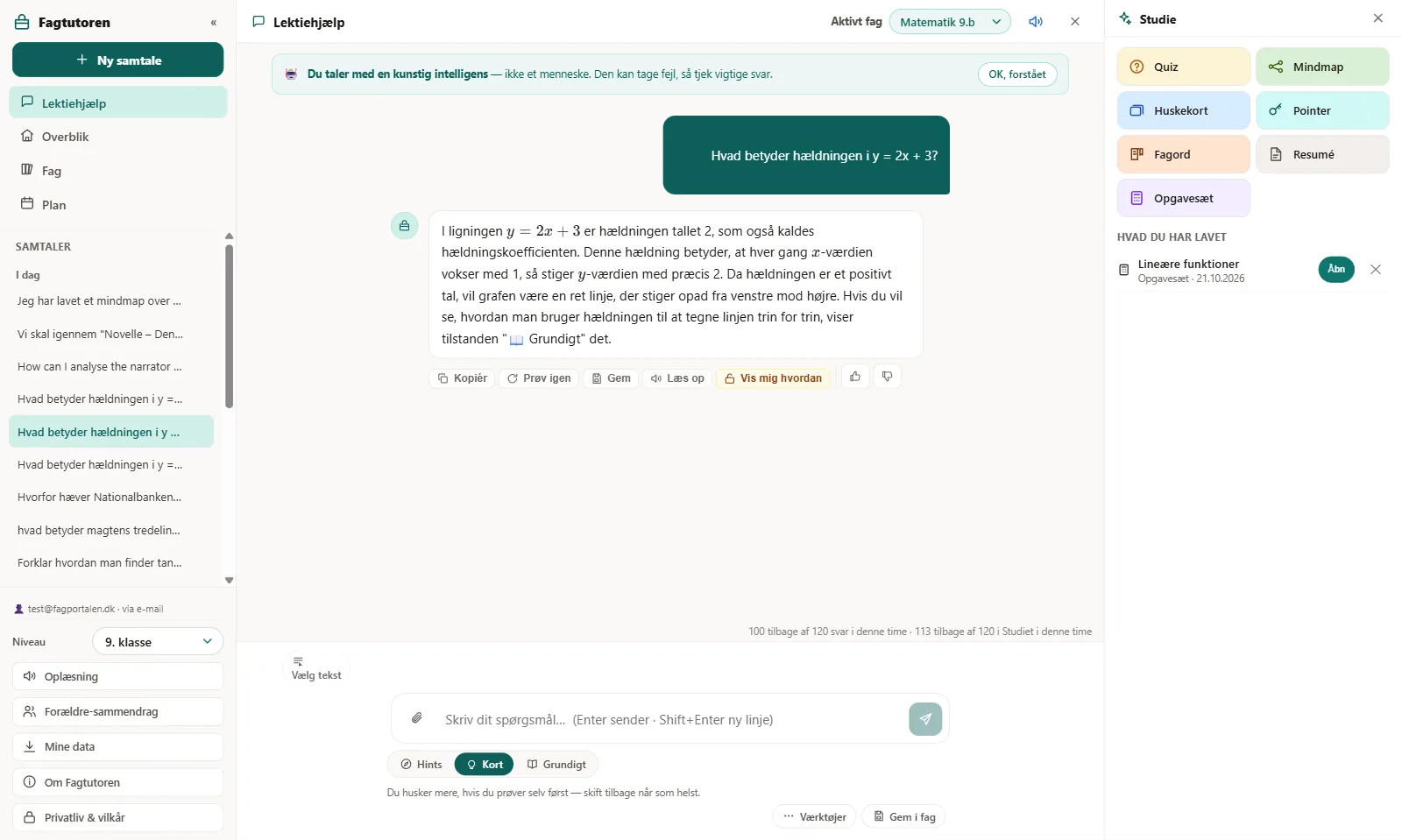
Spørg i chatten. Som standard står den på Hints: den stiller spørgsmål tilbage og giver dig det mindste hint, der bringer dig videre. Det føles langsommere – og det er hele pointen, for det er dét, der gør, at du kan forklare det i morgen.
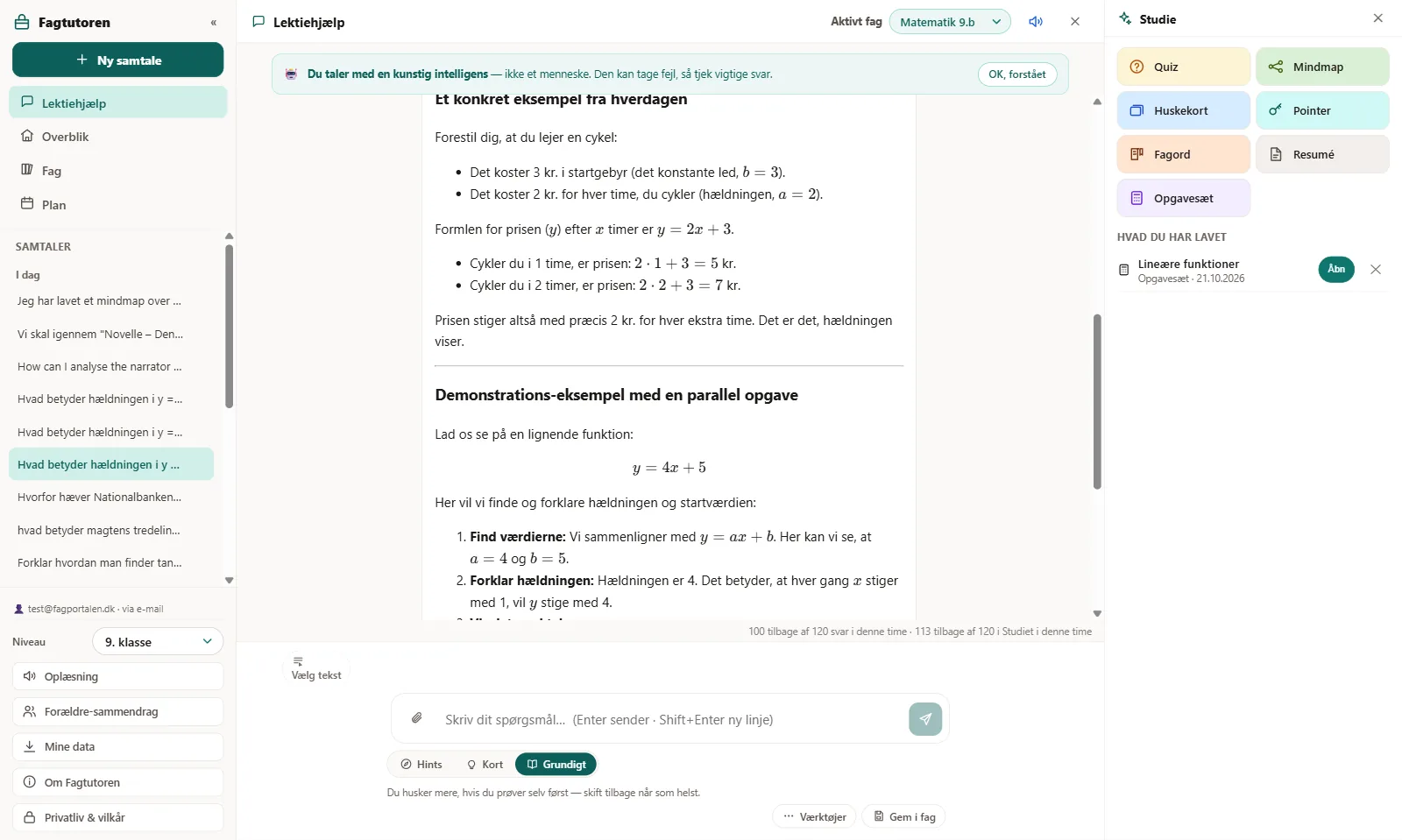
- Har du travlt, skifter du til Kort (3-6 sætninger) eller Grundigt (fuld forklaring med eksempler).
- Sidder du helt fast, trykker du Vis mig hvordan under svaret. Så får du metoden vist – på et lignende eksempel, ikke på din egen opgave.
- Er svaret værd at gemme, trykker du Gem. Det lægger sig i faget under Egne emner & noter, hvor du kan finde det igen.
- Har du mange tekster i faget, kan du trykke + i skrivefeltet (eller Ctrl+U) og sætte flueben ved op til seks. Du kan søge i listen og skifte mellem pensum, noter, opgaver og billeder. Så søger tutoren kun i dem, du peger på — nyttigt, når du ved præcis hvilket kapitel svaret står i.
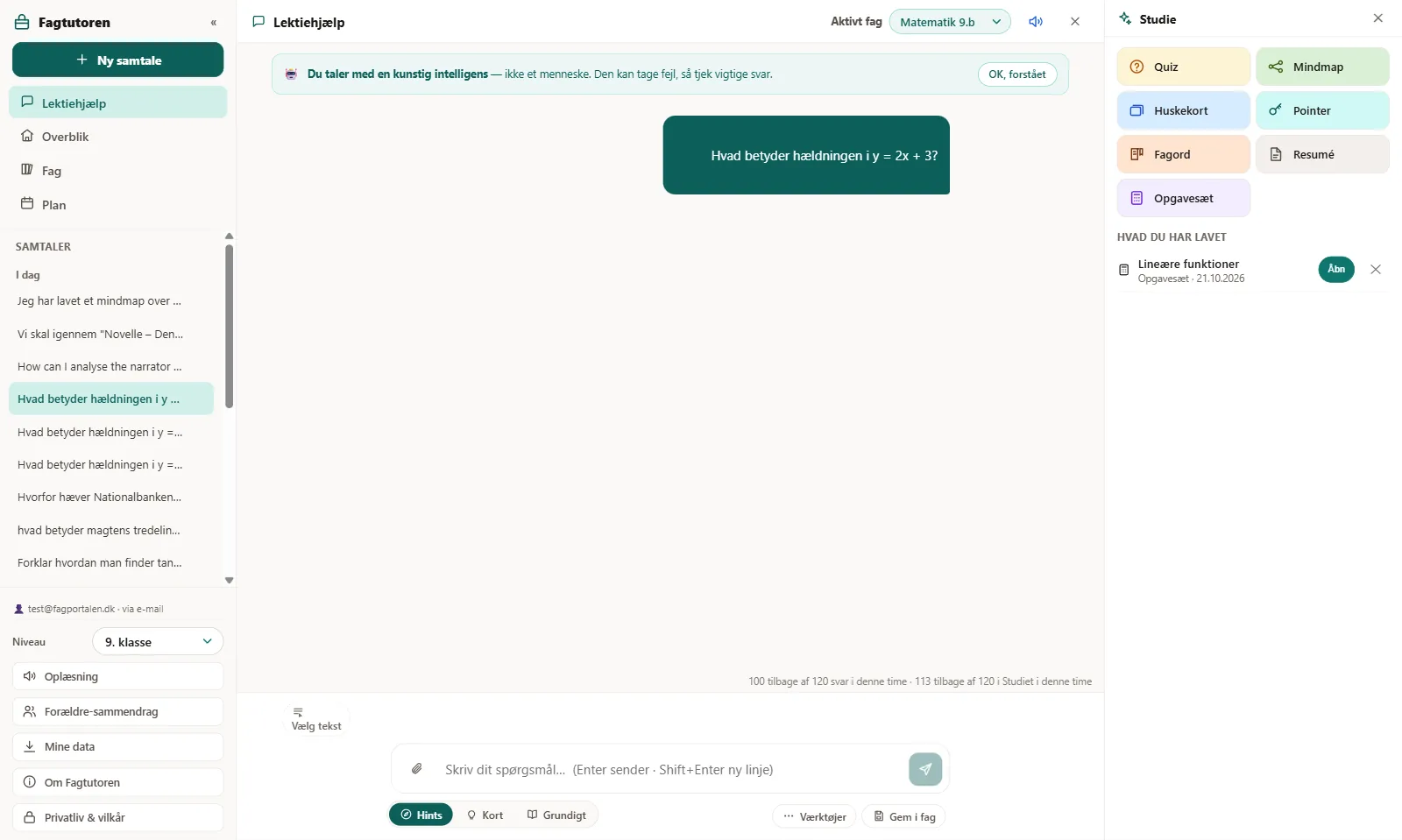
Du har haft en lang samtale, du gerne vil kunne bruge igen
En samtale forsvinder op i skærmen. Lav den om til noget, du kan læse igen:
- Slå Grundig model til under Indstillinger – det sætter en kraftigere model på den svære opgave.
- Bed om et sammendrag, og bed om det som skema: «Lav et skema over det, vi har været igennem: begreb, forklaring, eksempel.» Tabeller vises som rigtige tabeller.
- Tryk Gem. Nu ligger skemaet som en note under Egne emner & noter i faget – og kan bruges som repetitionsark før prøven.
Du skal læse et nyt kapitel
At læse et kapitel, man intet ved om, er den dyreste måde at læse på. Brug dokumentets ⋯-menu under Fag:
- Læseklar giver dig begreberne og strukturen før du læser, og stiller nogle spørgsmål, du skal gætte på. Gæt forkert – det er dét, der får teksten til at sidde fast.
- Læs med mig går teksten igennem et stykke ad gangen, med spørgsmål undervejs.
- Test mig bagefter viser, hvad du faktisk fik med.
- Forsvar din opgave lader tutoren spørge til din tekst som en censor og give feedback bagefter.
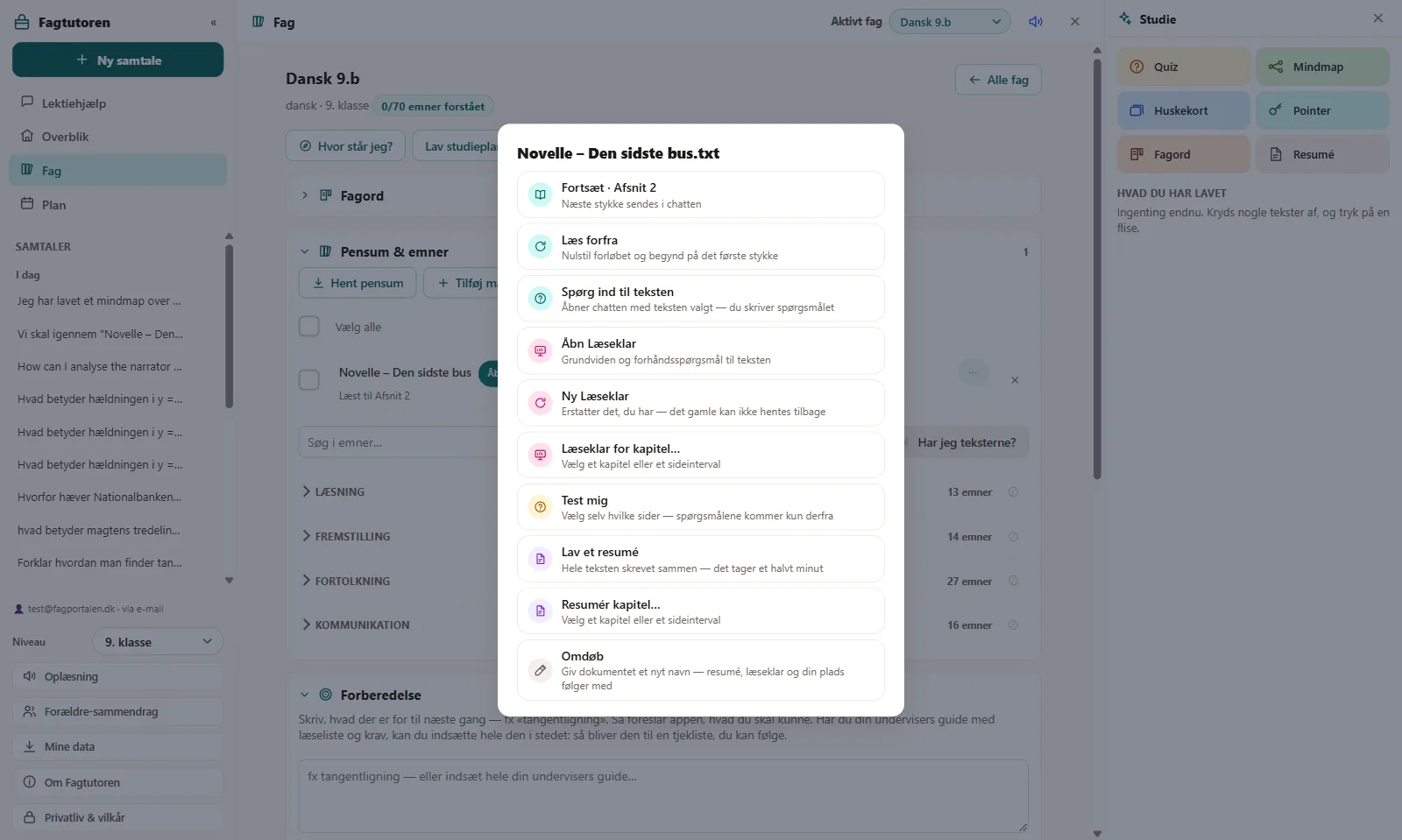
Alt det her ligger i dokumentets ⋯-menu under Fag — også Læseklar, som ikke har en flise i Studie. Åbn filen i en ny fane
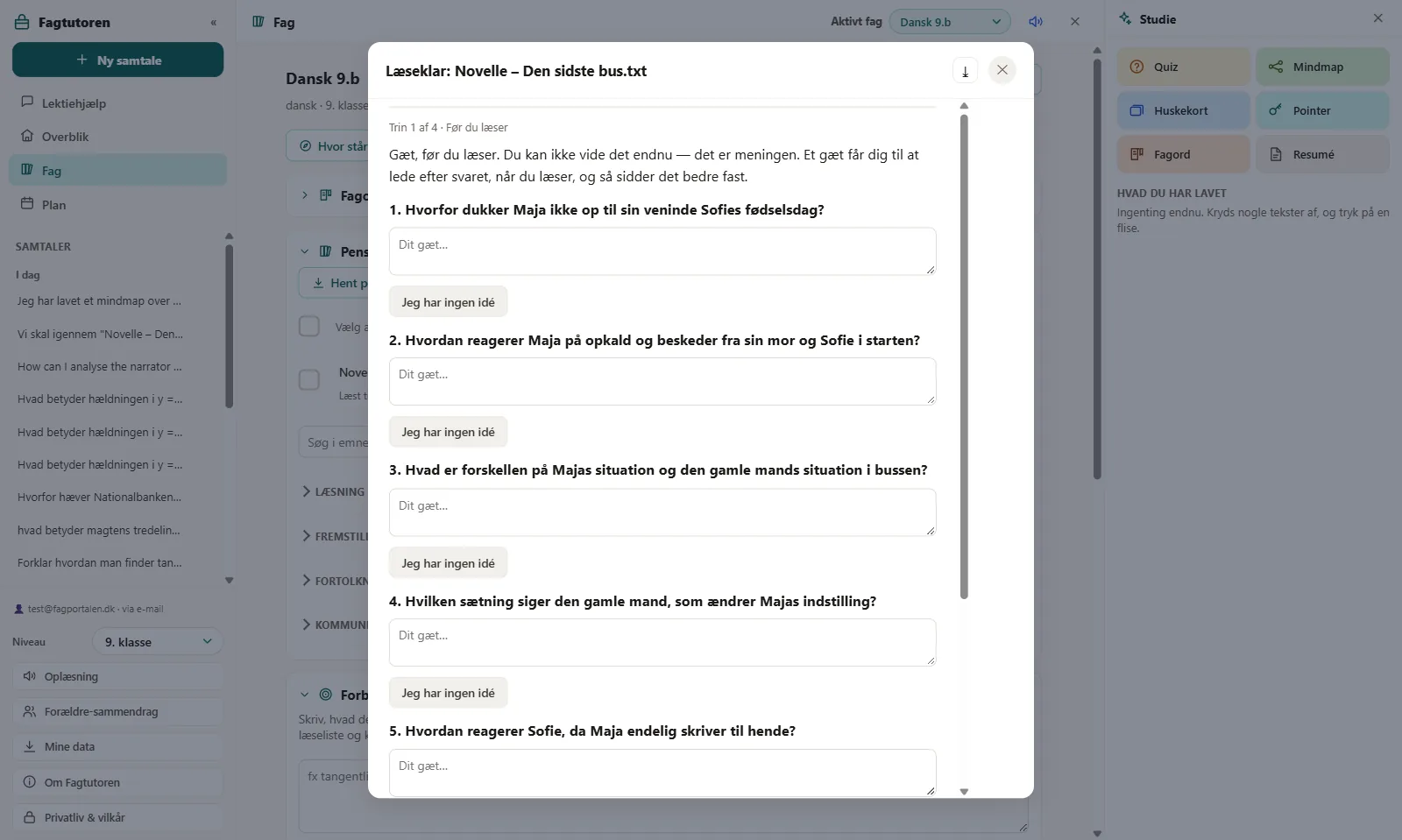
Du gætter FØR du læser. At gætte forkert er ikke spild — det er dét, der får teksten til at sidde fast. Åbn filen i en ny fane
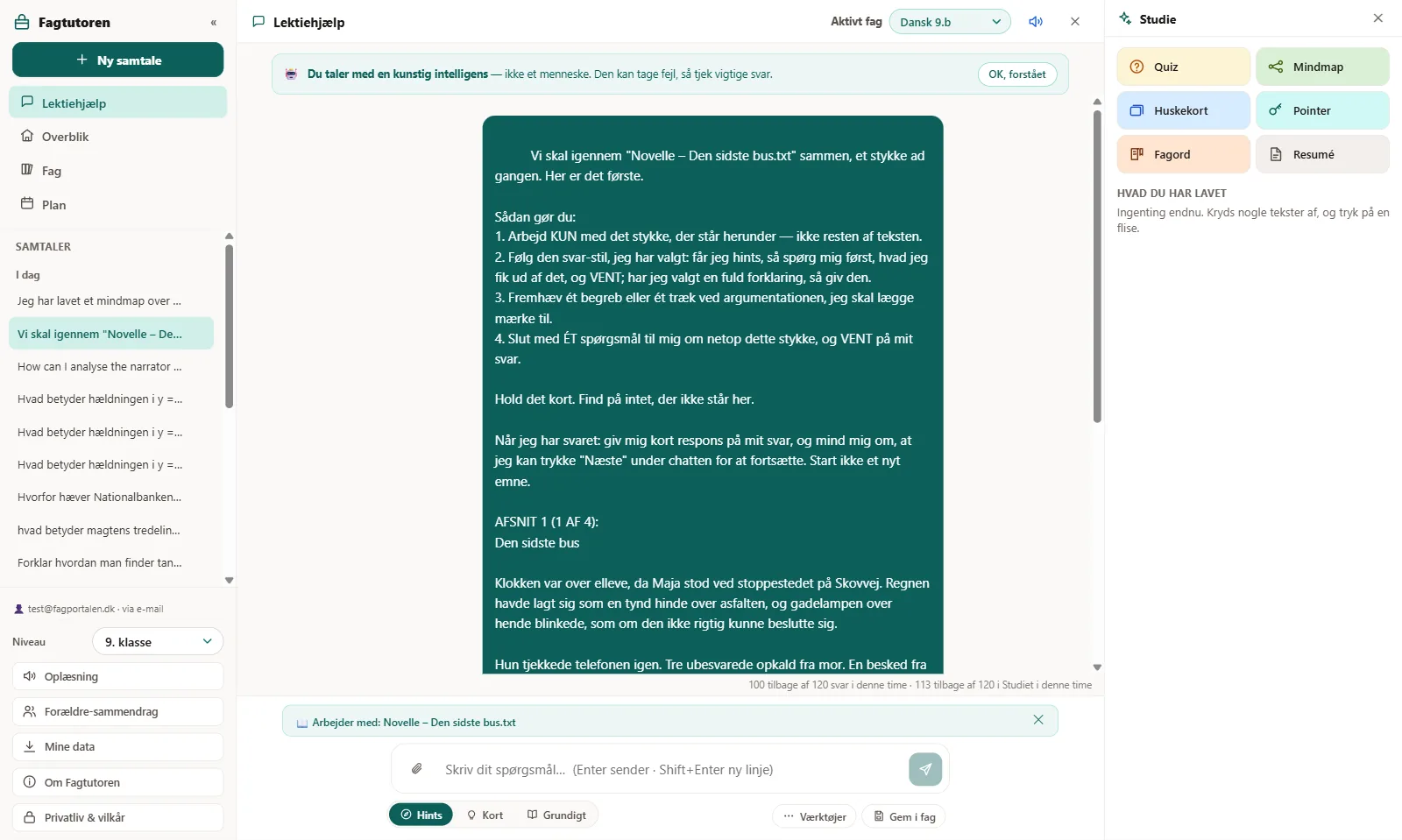
Sådan ser Læs med mig ud undervejs: ét stykke ad gangen, med et spørgsmål til. Åbn filen i en ny fane
Der er et fagord, du bliver ved at falde over
Tryk Fagord i Studie-kolonnen. Du får en søgbar ordliste bygget på dine egne tekster: ordet, en kort forklaring, hvad man skal passe på – og hvor i din bog det står. Falder du over et nyt ord i chatten, kan du bede om en ny ordliste, så den følger med dit pensum.
Du har en aflevering på torsdag
Tryk Tilføj deadline. Arbejdsdagene bliver lagt ind af sig selv, så du ikke står med det hele onsdag aften.
- Under Plan ser du hver dag med Forbered ved siden af – og hvor mange sider du har tilbage.
- Under Overblik står Dine afleveringer med «N af M forberedelsesdage klaret», så du kan se, om du er bagud.
- Opgavebeskrivelsen kan du uploade som billede, hvis læreren har delt den på papir eller som foto.
- Hver gang du lægger et nyt udkast ind, gemmes det som en version. De står i en række over feltet, så du kan åbne et tidligere udkast og se, hvad du har ændret.
- Tryk Få feedback fra tutoren på udkastet. Den retter ikke for dig — den peger på, hvad der mangler, og hvad der allerede virker.
- Er du tilfreds, kan du Kopiér til portfolio, så opgaven ligger samlet med de andre.
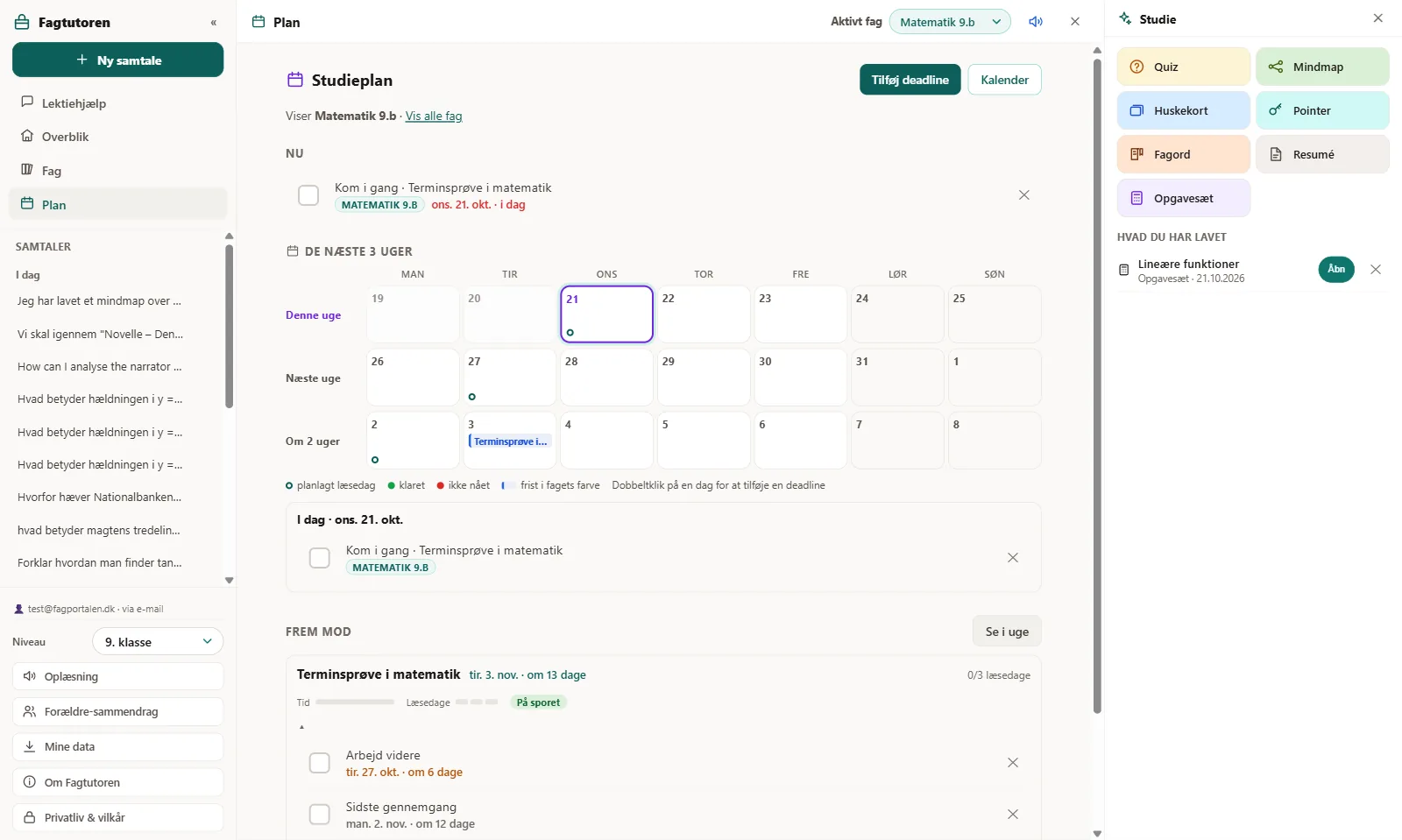
Du lagde én deadline ind — resten er lagt af sig selv. Hver dag har sin egen Forbered. Åbn filen i en ny fane
Læreren har delt en undervisningsplan
Læg den ind under Fag og tryk Forberedelse. Du får en guide med de tekster, der skal læses, hvor meget, og en afkrydsningsboks for hvert krav. Det, appen selv har gættet, er mærket (forslag) – så du kan se forskel på lærerens krav og vores bud.
- Hjælp mig i gang, hvis du ikke ved, hvor du skal begynde.
- Er jeg klar til timen? dagen før.
- Læg i studieplanen, så den ligger sammen med resten af ugen.
Du sidder fast i en opgave
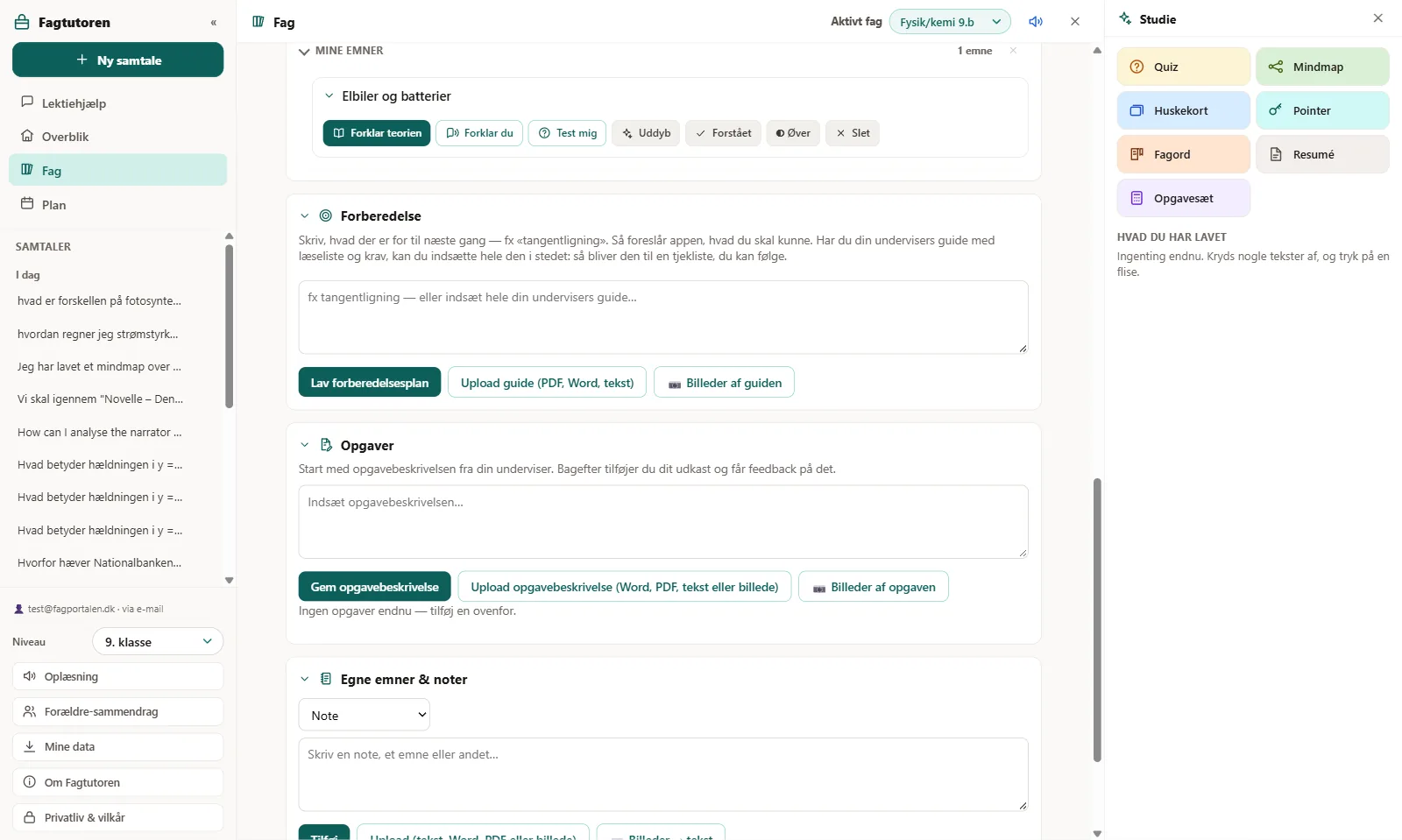
Læg opgaven ind under Fag → Opgaver. Du kan skrive den af, uploade en fil – eller tage et billede af den med Vedhæft → Foto.
- Del op i trin gør en uoverskuelig opgave til fire-fem skridt.
- Hint giver dig det næste skub – ikke svaret.
- Når du har skrevet noget: Få feedback på dit udkast. Den retter ikke for dig, men viser hvad der mangler.
- Spørg ind til tager dig tilbage til teksten, opgaven bygger på.
- Står opgaven på papir, tryk 📷 Tag billede — eller 📷 Billeder af opgaven, hvis den fylder flere sider. 📝 Læs teksten af billedet henter ordene ud, så tutoren kan arbejde med dem.
Der er prøve om en uge
Lav stoffet om til noget, du kan teste dig selv på. Det er den bedst dokumenterede måde at læse på – og den, de færreste bruger.
- Quiz (5-30 spørgsmål, selvvalgt sværhedsgrad) forklarer, hvorfor et svar var forkert – ikke bare at det var det.
- Huskekort til begreber og årstal. Bagefter: Prøv de svære igen.
- Under Overblik fortæller Tid til at repetere, hvad der er ved at glide ud – tryk Tag igen.
- Til de sidste dage: Huskekort og Øv kortene. Tryk eller mellemrum vender kortet, og tælleren viser, hvor mange du har klaret.
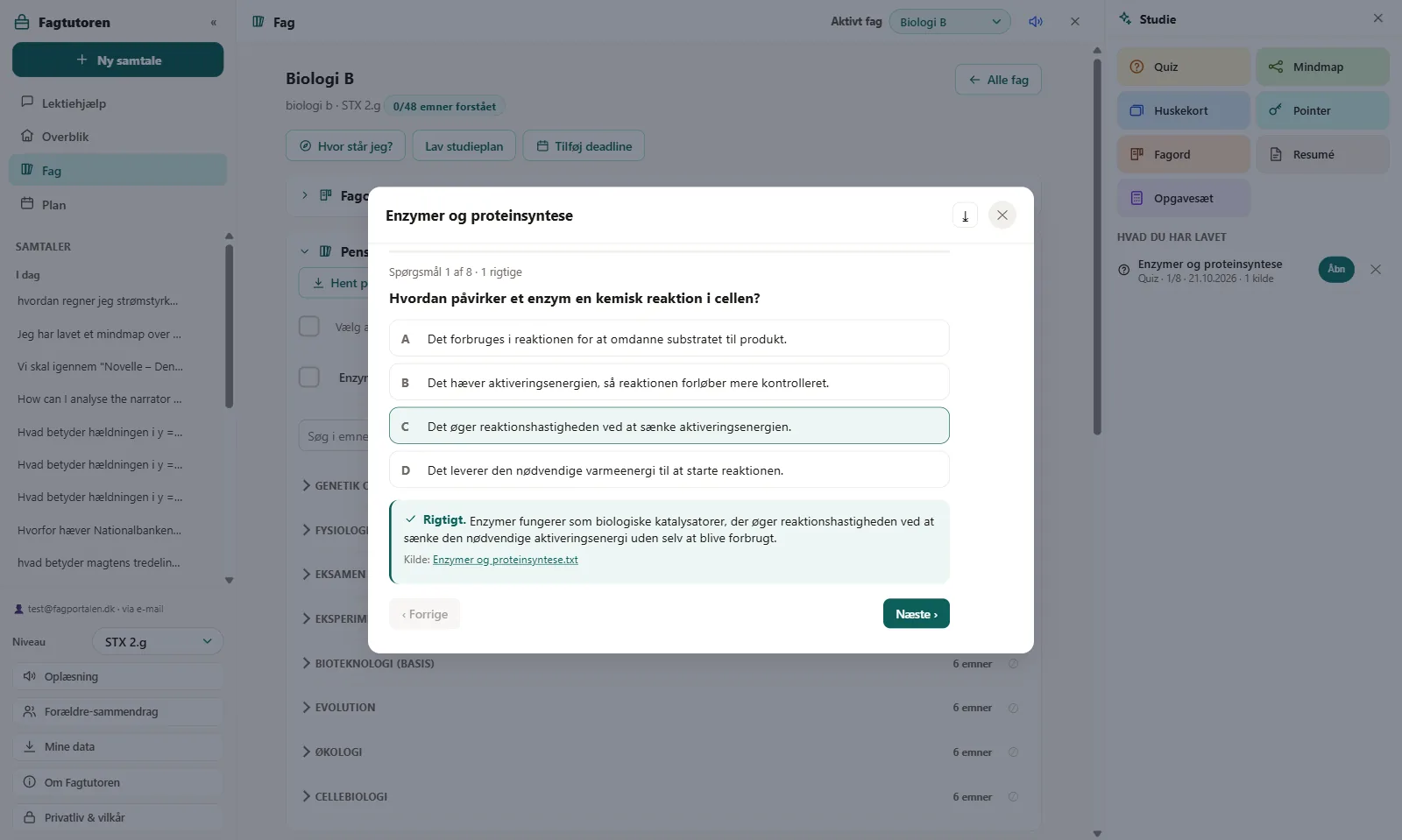
Quizzen forklarer, hvorfor svaret var forkert — og peger tilbage på din egen tekst, så du kan tjekke efter. Åbn filen i en ny fane
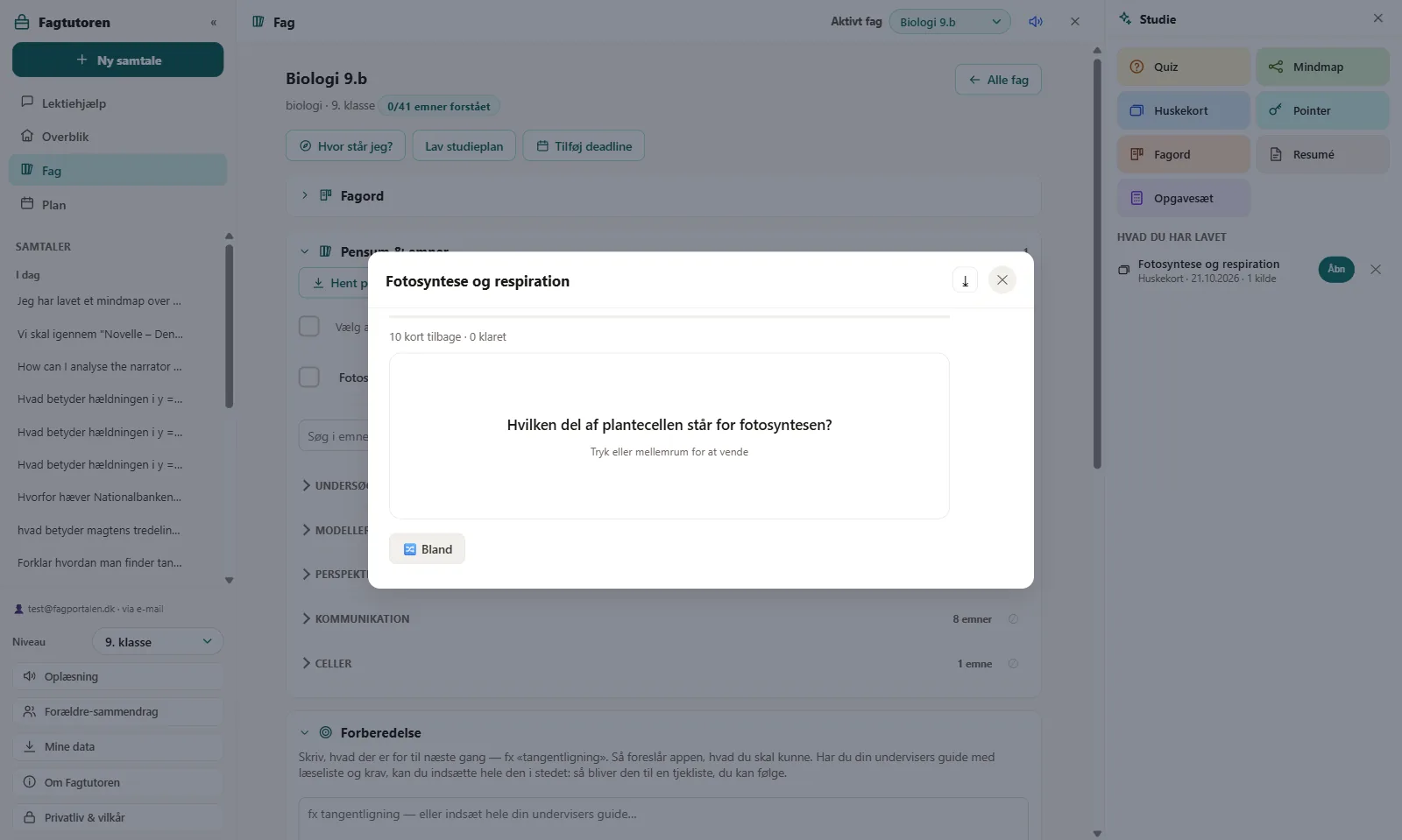
Huskekort til de fem minutter i bussen. Bland ryster bunken, så du ikke husker rækkefølgen i stedet for stoffet. Åbn filen i en ny fane
Hold styr på, hvor du er
Fagets emner står der i forvejen — bygget på Fælles Mål i grundskolen og på læreplanerne i gymnasiet. Men det er dig, der afgør, hvad der er dit pensum, og hvad du har styr på.
- Fold et emne ud, og marker det ◐ Øver eller ✓ Forstået. Tælleren øverst i faget viser, hvor langt du er — fx 0 af 41 emner forstået.
- Hvor står jeg? samler det til et svar: hvad du har klaret, og hvad der mangler.
- Skal klassen ikke igennem et emne, tryk ⊘ Ikke i mit pensum. Så forsvinder det fra tælleren og fra tutorens forslag.
- Mangler der noget, læreren har nævnt, tryk Tilføj emne. Mens du skriver, foreslår den emner, der allerede findes, så du ikke laver dubletter.
- Dit eget emne får de samme knapper som de officielle — og ✨ Uddyb kan foreslå læringsmål til det.
- Lav studieplan og Tilføj deadline ligger samme sted, så faget og planen hænger sammen.
Overblik: hvad du skal nu
Fanen Overblik er stedet, du starter, når du ikke ved, hvor du skal starte. Øverst står Dine afleveringer og Klaret. Derunder:
- Dit næste skridt — én anbefalet handling, med knappen der fører direkte derhen.
- Tid til at repetere — det, der er ved at glide ud, med Tag igen.
- Øvelser pr. uge og Status pr. fag — så du kan se, om der er et fag, du har ladet ligge.
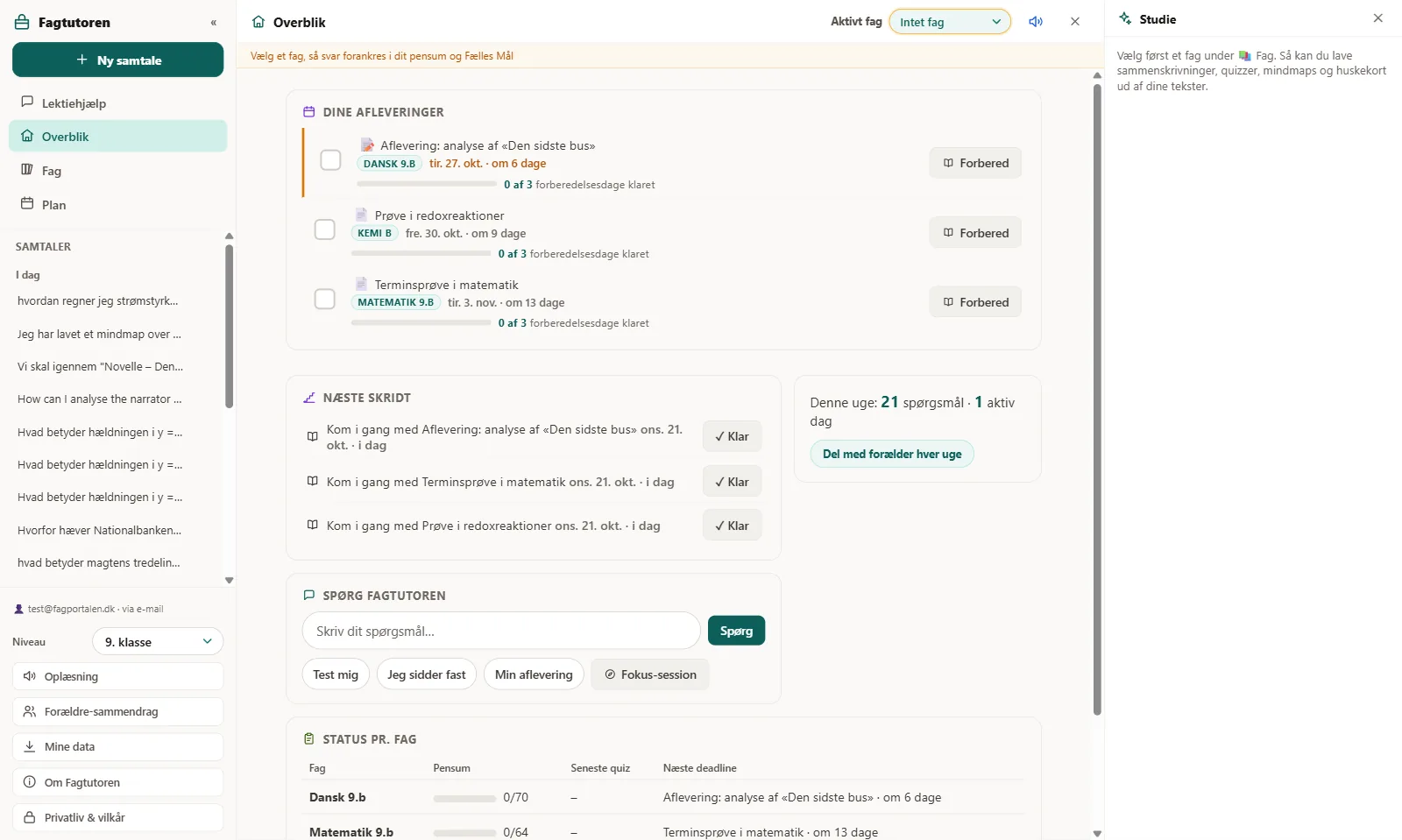
Ét sted at se, hvad der haster. Er du i tvivl om, hvor du skal begynde, så begynd her. Åbn filen i en ny fane
Planen kan selv foreslå
Du behøver ikke selv formulere spørgsmålet. Under Plan ligger tre færdige, som tutoren svarer på ud fra dine egne deadlines og fag.
- 📋 Hvad skal jeg lave i dag? — en kort to-do med højst tre ting og ét første skridt.
- 🧭 Hvad er vigtigst nu? — hvad der haster, hvorfor, og hvad du konkret gør først.
- 🗓️ Læg en plan for ugen — arbejdet fordelt, så du ikke skal lave det hele den sidste aften.
Er der en læsedag i dag, tilbyder Overblikket en fokus-session: tryk ▶️ Start fokus-session, så holder en timer tiden, så du kan holde tankerne ved stoffet. Og mangler der en dag i planen, tilføjer du den med Tilføj arbejdsdag.
Alt det, den kan
Alt, du laver, lægger sig under Hvad du har lavet og kan åbnes igen, udskrives eller gemmes som PDF. Under Fag kan du desuden hente officielle emnelister for dit klassetrin, måle Har jeg teksterne? (om dine egne tekster dækker pensum) og se Hvor står jeg?
Studie-kolonnen laver dine tekster om. Fliserne virker på de tekster, du har krydset af:
- Quiz – spørgsmål ét ad gangen, med forklaring.
- Huskekort – vend-kort, 6-40 stk.
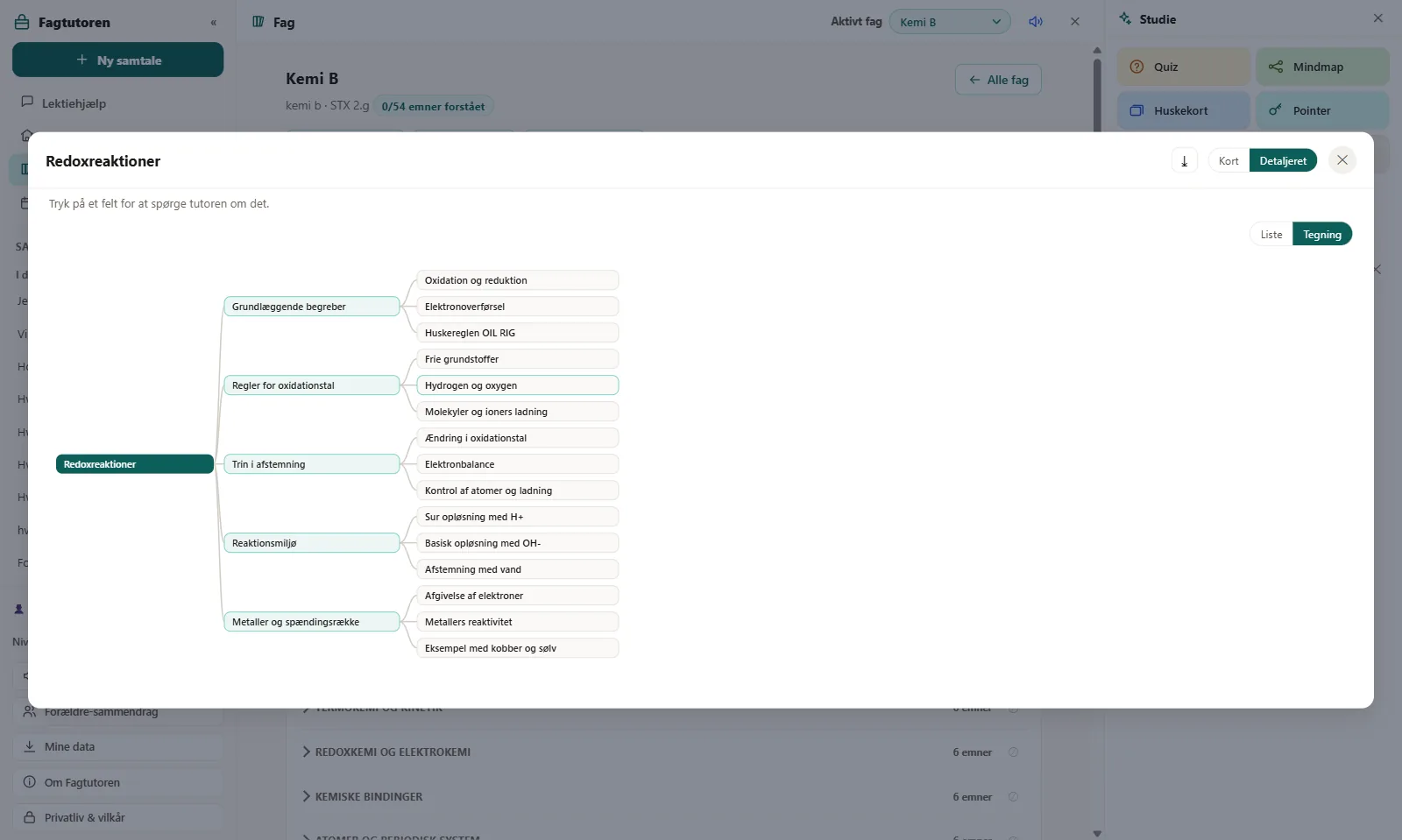
- Mindmap – begrebskort som liste eller tegning; tryk et felt for en forklaring.
- Pointer – det vigtigste først, med «hvorfor det betyder noget».
- Fagord – søgbar ordliste med kilde og sidetal.
- Overblik – et læsekort, før du går i gang: hvad teksten handler om, dens dele med sidetal, hvor meget hver del fylder, ord du skal kende først, en model (tidslinje, kæde, tabel eller argument), spørgsmål at læse efter og en plan for at komme i gang. Alt kan læses op, og en læsevenlig visning giver mere luft mellem linjerne. Du kan vælge, hvad du vil have overblik over, og slå ekstra let sprog til.
- Model – tegner tekstens struktur som en faglig model: typer i grupper, begreber side om side, en skala, trin med analogier eller to kredsløb, der påvirker hinanden. Du kan vælge formen selv, få modellen læst op, se den som tekst og gemme den som billede til en opgave eller en fremlæggelse.
- Resumé – vælg én tekst for et resumé, eller flere for at få dem skrevet sammen til én samlenote.
- Opgavesæt – regneopgaver på dit niveau. Virker også uden uploadede tekster. Flisen står kun i fag med regning — i Dansk er der ikke noget at regne.
- Praksis – ét praksisnært oplæg til din portfolio, ud fra dit værksted eller din hverdag. Flisen står på FGU; på andre niveauer ligger den inde i Opgavesættets dialog.
- Læseklar – grundviden før du læser (fra dokumentets ⋯-menu).
Det, der ikke står på knapperne
- Du har et antal svar i timen. Over chatfeltet står fx «7 tilbage af 10 svar» og et tal for Studie. Tallet skifter farve, når der er to tilbage, så loftet ikke kommer bag på dig.
- Du kan tale i stedet for at skrive. Tryk på mikrofonen længst til højre i chatfeltet, tal, og tryk igen. Teksten kommer i feltet, så du kan rette den, før du sender. Lyden gemmes ikke. Alt kan læses op. Læs op står under hvert svar og i topbjælken. Browserens egen stemme er uden grænse; den ekstra naturlige stemme har et minut-loft, der tæller ned.
- Prompts under Indstillinger er færdige spørgsmål i otte kategorier — planlæg og prioritér, forstå stoffet, repetér, skriv og aflever, forbered prøve, studieteknik, motivation og refleksion. Godt sted at starte, hvis du ikke ved, hvad du skal spørge om.
- Web slår søgning til. Så kommer der en liste med Kilder fra nettet — og en note om at tjekke dem selv, før du bruger dem i en opgave.
- Forældre-sammendrag kan du selv slå til: et ugebrev med hvad du har arbejdet med — tal og fag, aldrig dine samtaler. Din forælder skal bekræfte, og du kan stoppe det igen med ét klik.
- Fagtutoren er for dig på 13 år og derover. Er du yngre, findes Fagportalens øvrige værktøjer også på 3.-6. klasses niveau.
Hvad den ikke gør
Det her er lige så vigtigt som listen ovenfor:
- Den skriver ikke din aflevering. Beder du om en færdig tekst, siger den fra og hjælper dig i gang i stedet. Det er et valg, ikke en begrænsning: en aflevering, du ikke selv har skrevet, kan du ikke forsvare til eksamen.
- Den kan tage fejl. Det er kunstig intelligens. Derfor peger Studie tilbage på dine egne tekster, så du kan tjekke efter – og ved websøgning får du kilderne, så du selv kan læse dem.
- Den gemmer ikke fotos, du bruger i chatten. Tager du et billede af en opgave med + → Upload fra computeren, bruges det i samtalen og forsvinder bagefter. Det samme gælder 📷 Billeder → tekst: teksten læses af billedet, billedet gemmes ikke.
- Billeder, du selv lægger i et fag, bliver gemt — og det er meningen: 📷 Tilføj billede under dine noter og 📷 Billeder af bogen skal du kunne åbne igen. Appen siger det selv («Billedet er gemt i faget»), og du kan slette dem igen.
Få det ud af appen
Alt, du laver, kan læses højt, gemmes eller tages med videre.
- Oplæsning i menuen læser teksten op. ▶ Prøv stemmen lader dig høre den først, og ⏸ Pause stopper undervejs.
- En note, en samlenote eller et resumé kan du gemme med 📄 Gem som PDF, sende til printeren med 🖨️ Udskriv eller tage teksten med videre via 📋 Kopiér som tekst.
- Forældre-sammendrag laver et kort referat af, hvad du har arbejdet med — uden karakterer og uden dine samtaler.
- Under Mine data kan du hente alt, appen har om dig, eller slette det.
Hvad koster det
Fagtutoren er en del af Komplet. Alt i denne guide er med – chatten, alle Studie-værktøjerne, planen, overblikket og pensum. Oplæsning med browserens egen stemme er uden grænse; den ekstra naturlige stemme har et minut-loft. Du kan altid hente eller slette dine data under Mine data.
Prøv det på dit eget pensum
Læg én tekst ind, og lav en quiz på den. Det tager to minutter – og så ved du, om det er noget for dig.
Se FagtutorenOfte stillede spørgsmål
Skriver Fagtutoren min opgave for mig?
Nej. Beder du om en færdig aflevering, siger den fra og hjælper dig i gang i stedet. Den kan vise metoden på et lignende eksempel, dele opgaven op i trin og give feedback på dit eget udkast – men teksten skal være din.
Skal jeg uploade mine egne tekster for at bruge den?
Nej, men det er dér, den bliver stærk. Uden tekster kan du bruge chatten og lave regneopgaver ud fra pensum. Uploader du din lærebog, bygger quizzer, resuméer og ordlister på præcis dit stof.
Kan jeg tage et billede af en opgave?
Ja. Tryk på + i chatten, og vælg Upload fra computeren. På en telefon kan du tage billedet med det samme. Billedet bruges i den samtale, du er i gang med, og gemmes ikke bagefter.
Hvor gammel skal man være?
Fagtutoren er for elever på 13 år og derover. Er du yngre, kan du bruge Fagportalens øvrige værktøjer, som også findes på 3.-6. klasses niveau.
Hvad koster det?
Fagtutoren er en del af Komplet-planen. Alt i denne guide er med.
Kan den tage fejl?
Ja. Det er kunstig intelligens, og den kan tage fejl. Derfor henviser Studie til dine egne tekster, så du kan tjekke efter.